Domain einweggleichrichter.de kaufen?
Wir ziehen mit dem Projekt
einweggleichrichter.de um.
Sind Sie am Kauf der Domain
einweggleichrichter.de interessiert?
domain@kv-gmbh.de · 0541-91531010
Domain einweggleichrichter.de kaufen?
Warum funktioniert Snipping Tool nicht?
Warum funktioniert Snipping Tool nicht? Gibt es eine Fehlermeldung, die angezeigt wird? Hast du versucht, das Programm neu zu starten oder deinen Computer neu zu starten? Möglicherweise liegt das Problem an fehlenden Berechtigungen oder an einer beschädigten Datei. Hast du die neueste Version des Snipping Tools installiert? **
Wie installiere ich Snipping Tool?
Um das Snipping Tool auf einem Windows-Computer zu installieren, müssen Sie zuerst sicherstellen, dass es nicht bereits auf Ihrem System vorhanden ist. Geben Sie dazu "Snipping Tool" in die Windows-Suchleiste ein. Wenn es nicht gefunden wird, können Sie es über die Systemsteuerung unter "Programme und Funktionen" installieren. Klicken Sie auf "Windows-Funktionen aktivieren oder deaktivieren" und suchen Sie nach dem Snipping Tool. Aktivieren Sie das Kontrollkästchen neben dem Snipping Tool und klicken Sie auf "OK". Das Snipping Tool sollte nun auf Ihrem Computer installiert sein und kann über die Windows-Suche oder das Startmenü geöffnet werden. **

Ähnliche Suchbegriffe für Snipping
Top-Angebote
Produkte zum Begriff Snipping:
-
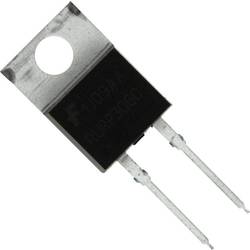
Vishay Schottky-Diode - Gleichrichter MBR1045 TO-220AC 45 V EinzelnDiese Diode hat anstelle eines gewöhnlichen PN-Übergangs einen Metall-Halbleiter-Übergang. Dadurch sind Schaltzeiten von weniger als 0,1 ns möglich. Somit ist sie auch für die schnelle Digitaltechnik und den Mikrowellenbereich geeignet.1,79 €*Versand: 4,95 €Sichere Weiterleitung zum Anbieter
-
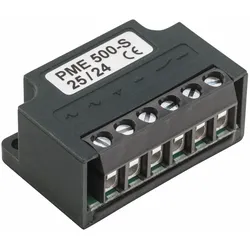
Marantec Einweggleichrichter PME 500-SMarantec Einweggleichrichter PME 500-S Lieferumfang 1 x Einweggleichrichter Zuverlässiges Original-Ersatzteil für Marantec Torantriebe Der Marantec Einweggleichrichter PME 500-S ist ein hochwertiges Original-Ersatzteil für zahlreiche industrielle und gewerbliche Torantriebssysteme des Herstellers Marantec. Als wichtiger Bestandteil der Antriebstechnik sorgt der Einweggleichrichter für die zuverlässige Funktion von Antrieben mit geschalteter DC-Bremse und trägt maßgeblich zu einem sicheren und störungsfreien Betrieb Ihrer Toranlage bei. Wenn die elektrische Steuerung eines Torantriebs dauerhaft präzise arbeiten soll, ist die Verwendung passgenauer Originalkomponenten besonders wichtig. Mit dem Marantec Einweggleichrichter PME 500-S entscheiden Sie sich für eine bewährte Lösung, die speziell auf die Anforderungen verschiedener Marantec Antriebssysteme abgestimmt wurde. Passgenaue Kompatibilität für zahlreiche Antriebe Der Einweggleichrichter wurde für unterschiedliche Marantec Antriebstypen entwickelt und eignet sich für eine Vielzahl von Anwendungen im privaten, gewerblichen und industriellen Bereich. Durch die exakte Abstimmung auf die jeweiligen Antriebssysteme wird eine optimale Funktion gewährleistet. Insbesondere bei Reparaturen oder Wartungsarbeiten ist es entscheidend, auf kompatible Originalteile zurückzugreifen, um die Betriebssicherheit und Lebensdauer der gesamten Toranlage zu erhalten. Technische Informationen im Überblick Hersteller: Marantec Produkt: Einweggleichrichter PME 500-S Ersatzteiltyp: Elektronische Komponente für Torantriebe Geeignet für: Antriebe mit geschalteter DC-Bremse Kompatibel mit: MDF 20 bis MDF 70 Kompatibel mit: KD 20 bis KD 70 Kompatibel mit: MTZ 05 bis MTZ 70 Kompatibel mit: SDO 15 bis SDO 35 Original Marantec Ersatzteil Sichere Funktion und hohe Betriebssicherheit Ein funktionierender Einweggleichrichter ist entscheidend für die korrekte Ansteuerung von Bremskomponenten innerhalb moderner Torantriebe. Der Marantec Einweggleichrichter PME 500-S unterstützt die zuverlässige Spannungswandlung und trägt damit zu einem kontrollierten Betriebsablauf bei. Gerade in stark frequentierten Bereichen, in denen Industrietore oder gewerbliche Toranlagen täglich mehrfach genutzt werden, spielt die Qualität der verbauten Elektronik eine zentrale Rolle. Durch den Einsatz eines Originalteils lassen sich Ausfallzeiten reduzieren und die Leistungsfähigkeit der Antriebseinheit langfristig erhalten. Ideal für Wartung, Reparatur und Instandhaltung Ob im Rahmen einer regelmäßigen Wartung oder beim Austausch einer defekten Komponente – der Marantec Einweggleichrichter PME 500-S bietet eine zuverlässige Lösung für die professionelle Instandsetzung von Toranlagen. Durch seine passgenaue Ausführung lässt sich das Ersatzteil unkompliziert in den vorgesehenen Systemen einsetzen. Betreiber von Industrie-, Hallen- oder Gewerbetoren profitieren von einer schnellen Wiederherstellung der Funktionsfähigkeit und einer hohen Betriebssicherheit ihrer Anlagen. Die Verwendung originaler Marantec Ersatzteile sorgt zudem dafür, dass technische Spezifikationen und Sicherheitsanforderungen eingehalten werden. Originalqualität von Marantec Marantec steht seit vielen Jahren für innovative Antriebstechnik und hochwertige Komponenten rund um Torautomatisierung und Zugangssysteme. Mit dem Marantec Einweggleichrichter PME 500-S erhalten Sie ein Ersatzteil, das nach den hohen Qualitätsstandards des Herstellers gefertigt wurde. Die präzise Verarbeitung und die optimale Abstimmung auf die kompatiblen Antriebe gewährleisten eine langfristige Nutzung und eine zuverlässige Funktion im täglichen Betrieb. Wer auf Qualität und Langlebigkeit setzt, trifft mit diesem Original-Ersatzteil die richtige Wahl. Jetzt bei Scheurich24 bestellen Bei Scheurich24 erhalten Sie den Marantec Einweggleichrichter PME 500-S schnell, sicher und bequem online. Profitieren Sie von unserem umfangreichen Sortiment an Original-Ersatzteilen für Marantec Torantriebe und sorgen Sie dafür, dass Ihre Toranlage jederzeit zuverlässig arbeitet. Bestellen Sie jetzt den passenden Einweggleichrichter PME 500-S und setzen Sie auf bewährte Marantec Qualität für eine langlebige und sichere Torsteuerung.24,95 €*Versand: 5,90 €Sichere Weiterleitung zum Anbieter

-
Wie öffne ich das Snipping Tool?
Um das Snipping Tool zu öffnen, kannst du entweder die Windows-Suche verwenden und nach "Snipping Tool" suchen. Alternativ kannst du auch die Tastenkombination "Windows-Taste + Shift + S" drücken, um das Snipping Tool direkt zu öffnen. Eine weitere Möglichkeit ist, das Snipping Tool über das Startmenü unter "Windows-Zubehör" zu finden und von dort aus zu öffnen. Du kannst auch einen Rechtsklick auf die Taskleiste machen, "Neu" auswählen und dann "Snipping Tool" anklicken, um es zu öffnen. **
-
Wo werden Snipping Tool Bilder gespeichert?
Das Snipping Tool speichert standardmäßig die erstellten Bilder in der Zwischenablage. Wenn du ein Bild mit dem Snipping Tool aufgenommen hast, kannst du es in ein anderes Programm einfügen, z. B. in ein Bildbearbeitungsprogramm oder in ein Textverarbeitungsprogramm. Von dort aus kannst du das Bild dann speichern, wo du möchtest. Es gibt jedoch auch die Möglichkeit, die Einstellungen des Snipping Tools anzupassen, um die Bilder direkt an einem bestimmten Speicherort zu speichern. Hast du diese Einstellungen bereits geändert oder möchtest du wissen, wo die Standard-Speicherort für Snipping Tool Bilder ist? **
-
Was ist das Snipping Tool 3?
Das Snipping Tool 3 ist ein Bildschirmaufnahmeprogramm, das es Benutzern ermöglicht, Screenshots von ihrem Computerbildschirm zu erstellen. Es bietet verschiedene Aufnahmemodi wie Rechteck, Freiform, Fenster oder Vollbild. Mit dem Snipping Tool 3 können Benutzer ihre Screenshots bearbeiten, markieren und speichern, um sie später zu verwenden. Es ist ein nützliches Werkzeug für Präsentationen, Tutorials oder einfach nur zum Teilen von Bildschirminhalten. **
-
Wie benutze ich das Snipping Tool?
Um das Snipping Tool zu verwenden, öffne zuerst das Programm auf deinem Computer. Klicke dann auf "Neu" und wähle den Bereich aus, den du erfassen möchtest. Du kannst zwischen verschiedenen Arten von Ausschnitten wählen, z.B. Freihand, Rechteck oder Fenster. Nachdem du den gewünschten Bereich ausgewählt hast, kannst du den Ausschnitt speichern, kopieren oder markieren. Du kannst das Snipping Tool auch verwenden, um Notizen oder Markierungen auf dem Bildschirmausschnitt hinzuzufügen. **


Wie funktioniert Snipping Tool Windows 10?
Das Snipping Tool ist ein integriertes Programm in Windows 10, mit dem Benutzer Screenshots erstellen können. Um das Snipping Tool zu verwenden, öffnen Sie es entweder über die Suche in der Taskleiste oder über das Startmenü. Wählen Sie dann die Art des Screenshots aus, den Sie erstellen möchten (Vollbild, rechteckiger Ausschnitt, freie Form oder Fenster). Klicken Sie auf "Neu" und ziehen Sie den Cursor über den Bereich, den Sie erfassen möchten. Anschließend können Sie den Screenshot speichern, kopieren oder bearbeiten. **
Wie finde ich das Snipping Tool?
Das Snipping Tool ist eine integrierte Anwendung in Windows-Betriebssystemen, die es Benutzern ermöglicht, Screenshots zu erstellen. Um das Snipping Tool zu finden, können Sie einfach die Windows-Suche verwenden und nach "Snipping Tool" suchen. Alternativ können Sie auch auf das Startmenü klicken, "Alle Apps" auswählen und nach dem Snipping Tool suchen. Eine weitere Möglichkeit besteht darin, die Tastenkombination "Windows-Taste + Shift + S" zu verwenden, um das Snipping Tool schnell zu öffnen. Wenn Sie das Snipping Tool häufig verwenden, können Sie es auch an die Taskleiste oder den Desktop anheften, um einen schnellen Zugriff zu haben. **
Top-Angebote
Produkte zum Begriff Snipping:
-
Warum funktioniert Snipping Tool nicht?
Warum funktioniert Snipping Tool nicht? Gibt es eine Fehlermeldung, die angezeigt wird? Hast du versucht, das Programm neu zu starten oder deinen Computer neu zu starten? Möglicherweise liegt das Problem an fehlenden Berechtigungen oder an einer beschädigten Datei. Hast du die neueste Version des Snipping Tools installiert? **
-
Wie installiere ich Snipping Tool?
Um das Snipping Tool auf einem Windows-Computer zu installieren, müssen Sie zuerst sicherstellen, dass es nicht bereits auf Ihrem System vorhanden ist. Geben Sie dazu "Snipping Tool" in die Windows-Suchleiste ein. Wenn es nicht gefunden wird, können Sie es über die Systemsteuerung unter "Programme und Funktionen" installieren. Klicken Sie auf "Windows-Funktionen aktivieren oder deaktivieren" und suchen Sie nach dem Snipping Tool. Aktivieren Sie das Kontrollkästchen neben dem Snipping Tool und klicken Sie auf "OK". Das Snipping Tool sollte nun auf Ihrem Computer installiert sein und kann über die Windows-Suche oder das Startmenü geöffnet werden. **
-
Wie öffne ich das Snipping Tool?
Um das Snipping Tool zu öffnen, kannst du entweder die Windows-Suche verwenden und nach "Snipping Tool" suchen. Alternativ kannst du auch die Tastenkombination "Windows-Taste + Shift + S" drücken, um das Snipping Tool direkt zu öffnen. Eine weitere Möglichkeit ist, das Snipping Tool über das Startmenü unter "Windows-Zubehör" zu finden und von dort aus zu öffnen. Du kannst auch einen Rechtsklick auf die Taskleiste machen, "Neu" auswählen und dann "Snipping Tool" anklicken, um es zu öffnen. **
-
Wo werden Snipping Tool Bilder gespeichert?
Das Snipping Tool speichert standardmäßig die erstellten Bilder in der Zwischenablage. Wenn du ein Bild mit dem Snipping Tool aufgenommen hast, kannst du es in ein anderes Programm einfügen, z. B. in ein Bildbearbeitungsprogramm oder in ein Textverarbeitungsprogramm. Von dort aus kannst du das Bild dann speichern, wo du möchtest. Es gibt jedoch auch die Möglichkeit, die Einstellungen des Snipping Tools anzupassen, um die Bilder direkt an einem bestimmten Speicherort zu speichern. Hast du diese Einstellungen bereits geändert oder möchtest du wissen, wo die Standard-Speicherort für Snipping Tool Bilder ist? **
Ähnliche Suchbegriffe für Snipping
-
Vishay Schottky-Diode - Gleichrichter MBR1045 TO-220AC 45 V EinzelnDiese Diode hat anstelle eines gewöhnlichen PN-Übergangs einen Metall-Halbleiter-Übergang. Dadurch sind Schaltzeiten von weniger als 0,1 ns möglich. Somit ist sie auch für die schnelle Digitaltechnik und den Mikrowellenbereich geeignet.1,79 €*Versand: 4,95 €Sichere Weiterleitung zum Anbieter
-
Marantec Einweggleichrichter PME 500-SMarantec Einweggleichrichter PME 500-S Lieferumfang 1 x Einweggleichrichter Zuverlässiges Original-Ersatzteil für Marantec Torantriebe Der Marantec Einweggleichrichter PME 500-S ist ein hochwertiges Original-Ersatzteil für zahlreiche industrielle und gewerbliche Torantriebssysteme des Herstellers Marantec. Als wichtiger Bestandteil der Antriebstechnik sorgt der Einweggleichrichter für die zuverlässige Funktion von Antrieben mit geschalteter DC-Bremse und trägt maßgeblich zu einem sicheren und störungsfreien Betrieb Ihrer Toranlage bei. Wenn die elektrische Steuerung eines Torantriebs dauerhaft präzise arbeiten soll, ist die Verwendung passgenauer Originalkomponenten besonders wichtig. Mit dem Marantec Einweggleichrichter PME 500-S entscheiden Sie sich für eine bewährte Lösung, die speziell auf die Anforderungen verschiedener Marantec Antriebssysteme abgestimmt wurde. Passgenaue Kompatibilität für zahlreiche Antriebe Der Einweggleichrichter wurde für unterschiedliche Marantec Antriebstypen entwickelt und eignet sich für eine Vielzahl von Anwendungen im privaten, gewerblichen und industriellen Bereich. Durch die exakte Abstimmung auf die jeweiligen Antriebssysteme wird eine optimale Funktion gewährleistet. Insbesondere bei Reparaturen oder Wartungsarbeiten ist es entscheidend, auf kompatible Originalteile zurückzugreifen, um die Betriebssicherheit und Lebensdauer der gesamten Toranlage zu erhalten. Technische Informationen im Überblick Hersteller: Marantec Produkt: Einweggleichrichter PME 500-S Ersatzteiltyp: Elektronische Komponente für Torantriebe Geeignet für: Antriebe mit geschalteter DC-Bremse Kompatibel mit: MDF 20 bis MDF 70 Kompatibel mit: KD 20 bis KD 70 Kompatibel mit: MTZ 05 bis MTZ 70 Kompatibel mit: SDO 15 bis SDO 35 Original Marantec Ersatzteil Sichere Funktion und hohe Betriebssicherheit Ein funktionierender Einweggleichrichter ist entscheidend für die korrekte Ansteuerung von Bremskomponenten innerhalb moderner Torantriebe. Der Marantec Einweggleichrichter PME 500-S unterstützt die zuverlässige Spannungswandlung und trägt damit zu einem kontrollierten Betriebsablauf bei. Gerade in stark frequentierten Bereichen, in denen Industrietore oder gewerbliche Toranlagen täglich mehrfach genutzt werden, spielt die Qualität der verbauten Elektronik eine zentrale Rolle. Durch den Einsatz eines Originalteils lassen sich Ausfallzeiten reduzieren und die Leistungsfähigkeit der Antriebseinheit langfristig erhalten. Ideal für Wartung, Reparatur und Instandhaltung Ob im Rahmen einer regelmäßigen Wartung oder beim Austausch einer defekten Komponente – der Marantec Einweggleichrichter PME 500-S bietet eine zuverlässige Lösung für die professionelle Instandsetzung von Toranlagen. Durch seine passgenaue Ausführung lässt sich das Ersatzteil unkompliziert in den vorgesehenen Systemen einsetzen. Betreiber von Industrie-, Hallen- oder Gewerbetoren profitieren von einer schnellen Wiederherstellung der Funktionsfähigkeit und einer hohen Betriebssicherheit ihrer Anlagen. Die Verwendung originaler Marantec Ersatzteile sorgt zudem dafür, dass technische Spezifikationen und Sicherheitsanforderungen eingehalten werden. Originalqualität von Marantec Marantec steht seit vielen Jahren für innovative Antriebstechnik und hochwertige Komponenten rund um Torautomatisierung und Zugangssysteme. Mit dem Marantec Einweggleichrichter PME 500-S erhalten Sie ein Ersatzteil, das nach den hohen Qualitätsstandards des Herstellers gefertigt wurde. Die präzise Verarbeitung und die optimale Abstimmung auf die kompatiblen Antriebe gewährleisten eine langfristige Nutzung und eine zuverlässige Funktion im täglichen Betrieb. Wer auf Qualität und Langlebigkeit setzt, trifft mit diesem Original-Ersatzteil die richtige Wahl. Jetzt bei Scheurich24 bestellen Bei Scheurich24 erhalten Sie den Marantec Einweggleichrichter PME 500-S schnell, sicher und bequem online. Profitieren Sie von unserem umfangreichen Sortiment an Original-Ersatzteilen für Marantec Torantriebe und sorgen Sie dafür, dass Ihre Toranlage jederzeit zuverlässig arbeitet. Bestellen Sie jetzt den passenden Einweggleichrichter PME 500-S und setzen Sie auf bewährte Marantec Qualität für eine langlebige und sichere Torsteuerung.24,95 €*Versand: 5,90 €Sichere Weiterleitung zum Anbieter
-
Was ist das Snipping Tool 3?
Das Snipping Tool 3 ist ein Bildschirmaufnahmeprogramm, das es Benutzern ermöglicht, Screenshots von ihrem Computerbildschirm zu erstellen. Es bietet verschiedene Aufnahmemodi wie Rechteck, Freiform, Fenster oder Vollbild. Mit dem Snipping Tool 3 können Benutzer ihre Screenshots bearbeiten, markieren und speichern, um sie später zu verwenden. Es ist ein nützliches Werkzeug für Präsentationen, Tutorials oder einfach nur zum Teilen von Bildschirminhalten. **
-
Wie benutze ich das Snipping Tool?
Um das Snipping Tool zu verwenden, öffne zuerst das Programm auf deinem Computer. Klicke dann auf "Neu" und wähle den Bereich aus, den du erfassen möchtest. Du kannst zwischen verschiedenen Arten von Ausschnitten wählen, z.B. Freihand, Rechteck oder Fenster. Nachdem du den gewünschten Bereich ausgewählt hast, kannst du den Ausschnitt speichern, kopieren oder markieren. Du kannst das Snipping Tool auch verwenden, um Notizen oder Markierungen auf dem Bildschirmausschnitt hinzuzufügen. **
-
Wie funktioniert Snipping Tool Windows 10?
Das Snipping Tool ist ein integriertes Programm in Windows 10, mit dem Benutzer Screenshots erstellen können. Um das Snipping Tool zu verwenden, öffnen Sie es entweder über die Suche in der Taskleiste oder über das Startmenü. Wählen Sie dann die Art des Screenshots aus, den Sie erstellen möchten (Vollbild, rechteckiger Ausschnitt, freie Form oder Fenster). Klicken Sie auf "Neu" und ziehen Sie den Cursor über den Bereich, den Sie erfassen möchten. Anschließend können Sie den Screenshot speichern, kopieren oder bearbeiten. **
-
Wie finde ich das Snipping Tool?
Das Snipping Tool ist eine integrierte Anwendung in Windows-Betriebssystemen, die es Benutzern ermöglicht, Screenshots zu erstellen. Um das Snipping Tool zu finden, können Sie einfach die Windows-Suche verwenden und nach "Snipping Tool" suchen. Alternativ können Sie auch auf das Startmenü klicken, "Alle Apps" auswählen und nach dem Snipping Tool suchen. Eine weitere Möglichkeit besteht darin, die Tastenkombination "Windows-Taste + Shift + S" zu verwenden, um das Snipping Tool schnell zu öffnen. Wenn Sie das Snipping Tool häufig verwenden, können Sie es auch an die Taskleiste oder den Desktop anheften, um einen schnellen Zugriff zu haben. **
* Alle Preise verstehen sich inklusive der gesetzlichen Mehrwertsteuer und ggf. zuzüglich Versandkosten. Die Angebotsinformationen basieren auf den Angaben des jeweiligen Shops und werden über automatisierte Prozesse aktualisiert. Eine Aktualisierung in Echtzeit findet nicht statt, so dass es im Einzelfall zu Abweichungen kommen kann. ** Hinweis: Teile dieses Inhalts wurden von KI erstellt.