Domain einweggleichrichter.de kaufen?
Wir ziehen mit dem Projekt
einweggleichrichter.de um.
Sind Sie am Kauf der Domain
einweggleichrichter.de interessiert?
domain@kv-gmbh.de · 0541-91531010
Domain einweggleichrichter.de kaufen?
Welche Druckerpatronen für HP Deskjet 3639?
Welche Druckerpatronen für HP Deskjet 3639 werden benötigt? Es gibt verschiedene Optionen für Tintenpatronen, die mit dem HP Deskjet 3639 kompatibel sind. Es ist wichtig, die richtigen Patronen zu wählen, um optimale Druckergebnisse zu erzielen. Haben Sie bereits bestimmte Patronen im Blick oder benötigen Sie Empfehlungen für kompatible Patronen? Lassen Sie mich wissen, wie ich Ihnen weiterhelfen kann. **
Welche Druckerpatronen für HP DeskJet 3630?
Welche Druckerpatronen sind für den HP DeskJet 3630 geeignet? Gibt es spezifische Modelle oder Marken, die empfohlen werden? Wo kann man diese Druckerpatronen kaufen? Gibt es alternative Optionen, die kompatibel sind? Wie lange hält eine Druckerpatrone im Durchschnitt für den HP DeskJet 3630? **

Ähnliche Suchbegriffe für HP-DeskJet-2920
Top-Angebote
Produkte zum Begriff HP-DeskJet-2920:
-
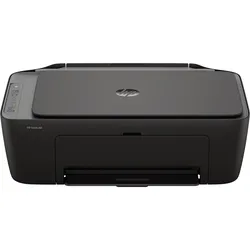
HP DeskJet 2920 (Tintenpatrone, Farbe), Drucker, GrauDrucken zu Hause ist super einfach. Die Einrichtung ist mit der benutzerfreundlichen HP Druck-App ein Kinderspiel. Drucken Sie alles, von Rücksendeetiketten bis hin zu fröhlichen, farbenfrohen Arbeitsblättern. Vereinfachen Sie das Drucken, fördern Sie Kreativität und Lernmöglichkeiten. Für HP Instant Ink geeignet. Drucker mit dynamischer Sicherheitsfunktion: Einige Drucker von HP sind nur für die Verwendung mit Druckpatronen vorgesehen, die über neue oder wiederverwendete Chips oder elektronische Schaltkreise von HP verfügen. Diese Drucker verwenden dynamische Sicherheitsmassnahmen, um Druckpatronen mit einem nicht von HP stammenden Chip oder einem nicht von HP stammenden elektronischen Schaltkreis zu blockieren. Regelmässige Firmware-Updates erhalten die Wirksamkeit dieser Massnahmen aufrecht und blockieren Druckpatronen, die zuvor funktioniert haben. Wiederverwendete HP-Chips und elektronische Schaltkreise von HP ermöglichen die Verwendung von wiederverwendeten, wiederaufbereiteten und wiederbefüllten Druckpatronen.63,72 €*Versand: 0,00 €Sichere Weiterleitung zum Anbieter
-
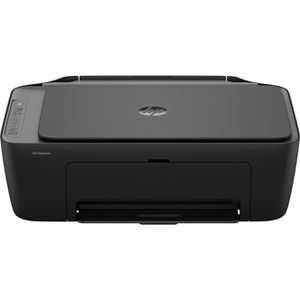
HP DeskJet 2920 AiO Instant Ink MultifunktionsdruckerDruckgeschwindigkeit von bis zu 7,5 Seiten pro Minute Kapazität für 60 Blatt Per 2,4/5-GHz-WLAN in das Netzwerk integrieren und mobil drucken Benutzerfreundliche Bedienung dank LCD-Display 3 Probemonate Instant Ink. In 3 Probemonaten HP Instant Ink sind bis zu 700 Seiten/Monat inklusive - egal, welcher Tarif. Monatliche Kosten nach Ablauf der Probemonate ab 1,49/Monat. Monatlich kündbar. Registrierung für HP Instant Ink innerhalb von 7 Tagen nach Kauf erforderlich. Merkmale: Ausführung: 3 in 1, Tintenstrahl Format bis: A4 Funktion: Drucker, Kopierer, Scanner Schnittstellen: Apple AirPrint, USB, WLAN Eigenschaft: mobiles Drucken weitere Produktinformationen: Drucktechnik: Tinte Display: LCD-Display, s/w Druckvolumen: max. 1.000 Seiten/Monat Papiervorrat: 60 Blatt Multifunktionszufuhr Treiber: Windows 10 oder neuer, Mac OS 13 Ventura oder neuer Druckgeschwindigkeit: farbig 5,5 ISO-Seiten/Min., s/w 7,5 max. Auflösung: 4.800 x 1.200 dpi Maße: (BxTxH) 42,5 x 30,4 x 15,4 cm Lieferung inkl.: Tintenpatronen, Netzkabel, Lieferung ohne USB-Kabel48,80 €*Versand: 0,00 €Sichere Weiterleitung zum Anbieter


-
Was ist der HP Deskjet 3720?
Der HP Deskjet 3720 ist ein kompakter All-in-One-Tintenstrahldrucker, der Drucken, Scannen und Kopieren ermöglicht. Er zeichnet sich durch seine platzsparende Größe aus und eignet sich daher gut für kleine Büros oder den Heimgebrauch. Der Drucker unterstützt auch drahtloses Drucken über WLAN und mobile Geräte. **
-
Warum druckt mein HP Deskjet F4180 nicht?
Es gibt mehrere mögliche Gründe, warum Ihr HP Deskjet F4180 nicht druckt. Es könnte sein, dass die Tintenpatronen leer sind oder dass es ein Problem mit der Verbindung zwischen dem Drucker und dem Computer gibt. Es könnte auch sein, dass der Druckauftrag in der Druckerwarteschlange stecken geblieben ist oder dass es ein technisches Problem mit dem Drucker selbst gibt. Es wäre ratsam, die Tintenpatronen zu überprüfen, die Verbindung zu überprüfen und den Drucker neu zu starten, um das Problem zu beheben. **
-
Wie scanne ich mit HP DeskJet 3636?
Um mit dem HP DeskJet 3636 zu scannen, musst du zuerst sicherstellen, dass der Drucker eingeschaltet und mit deinem Computer verbunden ist. Öffne dann die HP Druckersoftware auf deinem Computer und wähle die Option "Scannen". Lege das Dokument oder Foto, das du scannen möchtest, auf die Scannerglasplatte des Druckers und klicke auf "Scannen". Du kannst dann die Scan-Einstellungen anpassen und das gescannte Dokument auf deinem Computer speichern. Wenn du weitere Hilfe benötigst, kannst du auch die Bedienungsanleitung des HP DeskJet 3636 konsultieren. **
-
Wie scanne ich mit HP Deskjet 3639?
Um mit dem HP Deskjet 3639 zu scannen, musst du zuerst sicherstellen, dass der Drucker eingeschaltet und mit deinem Computer verbunden ist. Öffne dann die HP Druckersoftware auf deinem Computer und wähle die Option "Scannen". Du kannst entweder über das Bedienfeld des Druckers oder über die Software am Computer den Scanvorgang starten. Wähle die gewünschten Einstellungen für den Scan aus, wie z.B. die Scanauflösung oder das Dateiformat, und klicke dann auf "Scan starten". Nachdem der Scanvorgang abgeschlossen ist, kannst du das gescannte Dokument auf deinem Computer speichern oder weiterverarbeiten. **


Wie verbinde ich HP Deskjet mit WLAN?
Um deinen HP Deskjet mit WLAN zu verbinden, musst du sicherstellen, dass dein Drucker über WLAN-Funktionalität verfügt. Gehe dann in die Einstellungen deines Druckers und wähle die Option zur drahtlosen Netzwerkverbindung aus. Suche nach verfügbaren WLAN-Netzwerken und wähle dein Netzwerk aus. Gib das Passwort für dein WLAN ein und bestätige die Verbindung. Nach erfolgreicher Verbindung sollte dein HP Deskjet nun drahtlos mit deinem Netzwerk verbunden sein. **
Wie scanne ich mit HP Deskjet 2600?
Um mit dem HP Deskjet 2600 zu scannen, musst du zunächst sicherstellen, dass der Drucker eingeschaltet und mit deinem Computer verbunden ist. Öffne dann die HP Smart App auf deinem Computer und wähle den Reiter "Scannen". Lege das Dokument oder das Bild, das du scannen möchtest, auf die Scannerfläche des Druckers und klicke auf "Scannen" in der App. Du kannst dann die Scan-Einstellungen anpassen und das gescannte Dokument auf deinem Computer speichern. **
Top-Angebote
Produkte zum Begriff HP-DeskJet-2920:
-
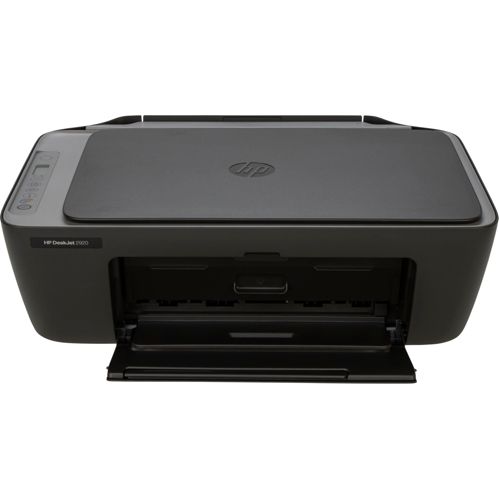
HP DeskJet 2920Drucken zu Hause ist super einfach Die Einrichtung ist mit der benutzerfreundlichen HP Druck-App ein Kinderspiel. Drucken Sie alles, von Rücksendeetiketten bis hin zu fröhlichen, farbenfrohen Arbeitsblättern. Vereinfachen Sie das Drucken, fördern Sie Kreativität und Lernmöglichkeiten.[3]. Für HP Instant Ink geeignetDrucker mit dynamischer Sicherheitsfunktion Einige Drucker von HP sind nur für die Verwendung mit Druckpatronen vorgesehen, die über neue oder wiederverwendete Chips oder elektronische Schaltkreise von HP verfügen. Diese Drucker verwenden dynamische Sicherheitsmaßnahmen, um Druckpatronen mit einem nicht von HP stammenden Chip oder einem nicht von HP stammenden elektronischen Schaltkreis zu blockieren. Regelmäßige Firmware-Updates erhalten die Wirksamkeit dieser Maßnahmen aufrecht und blockieren Druckpatronen, die zuvor funktioniert haben. Wiederverwendete HP Chips und elektronische Schaltkreise von HP ermöglichen die Verwendung von wiederverwendeten, wiederaufbereiteten und wiederbefüllten Druckpatronen.65,90 €*Versand: 0,00 €Sichere Weiterleitung zum Anbieter
-
HP DeskJet 2920 (Tintenpatrone, Farbe), Drucker, GrauDrucken zu Hause ist super einfach. Die Einrichtung ist mit der benutzerfreundlichen HP Druck-App ein Kinderspiel. Drucken Sie alles, von Rücksendeetiketten bis hin zu fröhlichen, farbenfrohen Arbeitsblättern. Vereinfachen Sie das Drucken, fördern Sie Kreativität und Lernmöglichkeiten. Für HP Instant Ink geeignet. Drucker mit dynamischer Sicherheitsfunktion: Einige Drucker von HP sind nur für die Verwendung mit Druckpatronen vorgesehen, die über neue oder wiederverwendete Chips oder elektronische Schaltkreise von HP verfügen. Diese Drucker verwenden dynamische Sicherheitsmassnahmen, um Druckpatronen mit einem nicht von HP stammenden Chip oder einem nicht von HP stammenden elektronischen Schaltkreis zu blockieren. Regelmässige Firmware-Updates erhalten die Wirksamkeit dieser Massnahmen aufrecht und blockieren Druckpatronen, die zuvor funktioniert haben. Wiederverwendete HP-Chips und elektronische Schaltkreise von HP ermöglichen die Verwendung von wiederverwendeten, wiederaufbereiteten und wiederbefüllten Druckpatronen.63,72 €*Versand: 0,00 €Sichere Weiterleitung zum Anbieter
-
Welche Druckerpatronen für HP Deskjet 3639?
Welche Druckerpatronen für HP Deskjet 3639 werden benötigt? Es gibt verschiedene Optionen für Tintenpatronen, die mit dem HP Deskjet 3639 kompatibel sind. Es ist wichtig, die richtigen Patronen zu wählen, um optimale Druckergebnisse zu erzielen. Haben Sie bereits bestimmte Patronen im Blick oder benötigen Sie Empfehlungen für kompatible Patronen? Lassen Sie mich wissen, wie ich Ihnen weiterhelfen kann. **
-
Welche Druckerpatronen für HP DeskJet 3630?
Welche Druckerpatronen sind für den HP DeskJet 3630 geeignet? Gibt es spezifische Modelle oder Marken, die empfohlen werden? Wo kann man diese Druckerpatronen kaufen? Gibt es alternative Optionen, die kompatibel sind? Wie lange hält eine Druckerpatrone im Durchschnitt für den HP DeskJet 3630? **
-
Was ist der HP Deskjet 3720?
Der HP Deskjet 3720 ist ein kompakter All-in-One-Tintenstrahldrucker, der Drucken, Scannen und Kopieren ermöglicht. Er zeichnet sich durch seine platzsparende Größe aus und eignet sich daher gut für kleine Büros oder den Heimgebrauch. Der Drucker unterstützt auch drahtloses Drucken über WLAN und mobile Geräte. **
-
Warum druckt mein HP Deskjet F4180 nicht?
Es gibt mehrere mögliche Gründe, warum Ihr HP Deskjet F4180 nicht druckt. Es könnte sein, dass die Tintenpatronen leer sind oder dass es ein Problem mit der Verbindung zwischen dem Drucker und dem Computer gibt. Es könnte auch sein, dass der Druckauftrag in der Druckerwarteschlange stecken geblieben ist oder dass es ein technisches Problem mit dem Drucker selbst gibt. Es wäre ratsam, die Tintenpatronen zu überprüfen, die Verbindung zu überprüfen und den Drucker neu zu starten, um das Problem zu beheben. **
Ähnliche Suchbegriffe für HP-DeskJet-2920
-
HP DeskJet 2920 AiO Instant Ink MultifunktionsdruckerDruckgeschwindigkeit von bis zu 7,5 Seiten pro Minute Kapazität für 60 Blatt Per 2,4/5-GHz-WLAN in das Netzwerk integrieren und mobil drucken Benutzerfreundliche Bedienung dank LCD-Display 3 Probemonate Instant Ink. In 3 Probemonaten HP Instant Ink sind bis zu 700 Seiten/Monat inklusive - egal, welcher Tarif. Monatliche Kosten nach Ablauf der Probemonate ab 1,49/Monat. Monatlich kündbar. Registrierung für HP Instant Ink innerhalb von 7 Tagen nach Kauf erforderlich. Merkmale: Ausführung: 3 in 1, Tintenstrahl Format bis: A4 Funktion: Drucker, Kopierer, Scanner Schnittstellen: Apple AirPrint, USB, WLAN Eigenschaft: mobiles Drucken weitere Produktinformationen: Drucktechnik: Tinte Display: LCD-Display, s/w Druckvolumen: max. 1.000 Seiten/Monat Papiervorrat: 60 Blatt Multifunktionszufuhr Treiber: Windows 10 oder neuer, Mac OS 13 Ventura oder neuer Druckgeschwindigkeit: farbig 5,5 ISO-Seiten/Min., s/w 7,5 max. Auflösung: 4.800 x 1.200 dpi Maße: (BxTxH) 42,5 x 30,4 x 15,4 cm Lieferung inkl.: Tintenpatronen, Netzkabel, Lieferung ohne USB-Kabel48,80 €*Versand: 0,00 €Sichere Weiterleitung zum Anbieter
-
Tietze, Ulrich: Halbleiter-SchaltungstechnikHalbleiter-Schaltungstechnik , Die erste Auflage des Tietze-Schenk ist im Jahr 1969 erschienen. Wir freuen uns, genau 50 Jahre später die 16. Auflage publizieren zu können. Die Schaltungstechnik hat sich in diesem Zeitraum stark verändert. Diesen Veränderungen folgt das Buch bis heute. Wir hoffen deshalb, unseren Lesern auch mit dieser Auflage einen fundierten und zeitgemäßen Überblick über die Schaltungstechnik geben zu können. Das zentrale Kapitel in der ersten Auflage war das Kapitel über Operationsverstärker, die damals noch neu auf dem Markt waren. Auch in diesem Bereich schreitet die Entwicklung bis heute pausenlos voran. Für die 16. Auflage wurde dieses wichtige Kapitel erneut erweitert und aktualisiert. Es behauptet damit auch weiterhin seine besondere Stellung. Im Laufe der Jahre hat es immer wieder Erweiterungen und Aktualisierungen gegeben. Herr Gamm hat ab dem Jahr 2000 schrittweise die Kapitel über Schaltungen der Nachrichtentechnik ergänzt. Das Buch ist seither als Standardwerk für die Niederfrequenz- und die Hochfrequenztechnik gleichermaßen relevant. Die Zielgruppen Das Buch wendet sich sowohl an Ingenieure in der Praxis als auch an Studierende der Elektrotechnik Die Autoren Dr.-Ing. Ulrich Tietze , Erlangen Dr.-Ing. Christoph Schenk , Dr. Schenk GmbH Dr.-Ing. Eberhard Gamm , Ingenieurbüro für Signalverarbeitung , Eiskratzer & Schneebürste > Autopflege & Aufbereitung , Auflage: 16., erweiterte und aktualisierte Aufl. 2019, Erscheinungsjahr: 20190705, Produktform: Leinen, Beilage: Book w. online files / update, Autoren: Tietze, Ulrich~Schenk, Christoph~Gamm, Eberhard, Auflage: 19016, Auflage/Ausgabe: 16., erweiterte und aktualisierte Aufl. 2019, Seitenzahl/Blattzahl: 1793, Abbildungen: 1 schwarz-weiße Abbildungen, Bibliographie, Themenüberschrift: TECHNOLOGY & ENGINEERING / Electronics / General, Keyword: Schaltungstechnik Buch;Analog;Bauelement;Digital;Diode;Elektronik;Elektrotechnik;Filter;Handbuch;Nachrichtentechnik;PSpice;Halbleiter Schaltungstechnik;Hochfrequenz;Grundlagen;Einführung, Fachschema: Computer / PC-Hardware~Elektrogerät~Elektronik / Gerät~Elektronik - Elektroniker~Experiment~Versuch~Forschung (naturwissenschaftlich)~Halbleiter / Elektronik~Ingenieurwissenschaft - Ingenieurwissenschaftler~Maschinenbau~Mikrowelle (Technik)~Norm (technisch)~Regelungstechnik~Wissenschaft, Fachkategorie: Wissenschaftliche Standards, Normung usw.~Wissenschaftliche Ausstattung, Experimente und Techniken~Regelungstechnik~Mikrowellentechnik~Computerhardware, Bildungszweck: für die Hochschule, Imprint-Titels: Springer Vieweg, Warengruppe: HC/Elektronik/Elektrotechnik/Nachrichtentechnik, Fachkategorie: Elektronische Geräte und Materialien, Thema: Verstehen, Text Sprache: ger, Seitenanzahl: XXXV, Seitenanzahl: 1793, UNSPSC: 49019900, Warenverzeichnis für die Außenhandelsstatistik: 49019900, Verlag: Springer-Verlag GmbH, Verlag: Springer-Verlag GmbH, Verlag: Springer Berlin, Länge: 249, Breite: 185, Höhe: 68, Gewicht: 2778, Produktform: Gebunden, Genre: Mathematik/Naturwissenschaften/Technik/Medizin, Genre: Mathematik/Naturwissenschaften/Technik/Medizin, Vorgänger EAN: 9783662483541 9783642310256 9783642016219 9783540428497 9783540641926, eBook EAN: 9783662485545, Herkunftsland: NIEDERLANDE (NL), Katalog: deutschsprachige Titel, Katalog: Gesamtkatalog, Katalog: Kennzeichnung von Titeln mit einer Relevanz > 30, Katalog: Lagerartikel, Book on Demand, ausgew. Medienartikel, Relevanz: 0100, Tendenz: +1, Unterkatalog: AK, Unterkatalog: Bücher, Unterkatalog: Hardcover, Unterkatalog: Lagerartikel,109,99 €*Versand: 0,00 €Sichere Weiterleitung zum Anbieter
-
Beuth, Klaus: Elementare ElektronikElementare Elektronik , Mit Grundlagen der Elektrotechnik , Eiskratzer & Schneebürste > Autopflege & Aufbereitung , Auflage: 8., überarbeitete Auflage, Erscheinungsjahr: 201303, Produktform: Leinen, Titel der Reihe: Vogel Fachbuch##, Autoren: Beuth, Klaus~Beuth, Olaf, Auflage: 13008, Auflage/Ausgabe: 8., überarbeitete Auflage, Seitenzahl/Blattzahl: 464, Abbildungen: zahlreiche Abbildungen, Keyword: Elektrizität; Elektrotechnik; Elementare Elektronik, Fachschema: Elektronik / Allgemeines, Einführung, Lexikon~Elektrotechnik, Fachkategorie: Elektronik, Nachrichtentechnik, Bildungszweck: für die Berufsbildung~für die Hochschule, Warengruppe: HC/Elektronik/Elektrotechnik/Nachrichtentechnik, Fachkategorie: Elektrotechnik, Thema: Verstehen, Text Sprache: ger, UNSPSC: 49019900, Warenverzeichnis für die Außenhandelsstatistik: 49019900, Verlag: Vogel Business Media, Verlag: Vogel Business Media, Verlag: Vogel Communications Group GmbH & Co. KG, Länge: 246, Breite: 180, Höhe: 33, Gewicht: 975, Produktform: Gebunden, Genre: Mathematik/Naturwissenschaften/Technik/Medizin, Genre: Mathematik/Naturwissenschaften/Technik/Medizin, Vorgänger EAN: 9783802319440 9783802318191 9783802317248 9783802315367, Herkunftsland: DEUTSCHLAND (DE), Katalog: deutschsprachige Titel, Katalog: Gesamtkatalog, Katalog: Lagerartikel, Book on Demand, ausgew. Medienartikel, Relevanz: 0004, Tendenz: 0, Unterkatalog: AK, Unterkatalog: Bücher, Unterkatalog: Hardcover, Unterkatalog: Lagerartikel,29,80 €*Versand: 0,00 €Sichere Weiterleitung zum Anbieter
-
Wie scanne ich mit HP DeskJet 3636?
Um mit dem HP DeskJet 3636 zu scannen, musst du zuerst sicherstellen, dass der Drucker eingeschaltet und mit deinem Computer verbunden ist. Öffne dann die HP Druckersoftware auf deinem Computer und wähle die Option "Scannen". Lege das Dokument oder Foto, das du scannen möchtest, auf die Scannerglasplatte des Druckers und klicke auf "Scannen". Du kannst dann die Scan-Einstellungen anpassen und das gescannte Dokument auf deinem Computer speichern. Wenn du weitere Hilfe benötigst, kannst du auch die Bedienungsanleitung des HP DeskJet 3636 konsultieren. **
-
Wie scanne ich mit HP Deskjet 3639?
Um mit dem HP Deskjet 3639 zu scannen, musst du zuerst sicherstellen, dass der Drucker eingeschaltet und mit deinem Computer verbunden ist. Öffne dann die HP Druckersoftware auf deinem Computer und wähle die Option "Scannen". Du kannst entweder über das Bedienfeld des Druckers oder über die Software am Computer den Scanvorgang starten. Wähle die gewünschten Einstellungen für den Scan aus, wie z.B. die Scanauflösung oder das Dateiformat, und klicke dann auf "Scan starten". Nachdem der Scanvorgang abgeschlossen ist, kannst du das gescannte Dokument auf deinem Computer speichern oder weiterverarbeiten. **
-
Wie verbinde ich HP Deskjet mit WLAN?
Um deinen HP Deskjet mit WLAN zu verbinden, musst du sicherstellen, dass dein Drucker über WLAN-Funktionalität verfügt. Gehe dann in die Einstellungen deines Druckers und wähle die Option zur drahtlosen Netzwerkverbindung aus. Suche nach verfügbaren WLAN-Netzwerken und wähle dein Netzwerk aus. Gib das Passwort für dein WLAN ein und bestätige die Verbindung. Nach erfolgreicher Verbindung sollte dein HP Deskjet nun drahtlos mit deinem Netzwerk verbunden sein. **
-
Wie scanne ich mit HP Deskjet 2600?
Um mit dem HP Deskjet 2600 zu scannen, musst du zunächst sicherstellen, dass der Drucker eingeschaltet und mit deinem Computer verbunden ist. Öffne dann die HP Smart App auf deinem Computer und wähle den Reiter "Scannen". Lege das Dokument oder das Bild, das du scannen möchtest, auf die Scannerfläche des Druckers und klicke auf "Scannen" in der App. Du kannst dann die Scan-Einstellungen anpassen und das gescannte Dokument auf deinem Computer speichern. **
* Alle Preise verstehen sich inklusive der gesetzlichen Mehrwertsteuer und ggf. zuzüglich Versandkosten. Die Angebotsinformationen basieren auf den Angaben des jeweiligen Shops und werden über automatisierte Prozesse aktualisiert. Eine Aktualisierung in Echtzeit findet nicht statt, so dass es im Einzelfall zu Abweichungen kommen kann. ** Hinweis: Teile dieses Inhalts wurden von KI erstellt.